一个订单有多行,怎样设置组合匹配字段?
Excel 一个订单有多行,通常是因为一行代表一条商品明细,而不是整张订单。本例 SO001 有两个商品,只选订单编号无法确定哪一行对应哪一行。用订单编号与商品编码(SKU)组合匹配,可以唯一定位示例中的每条明细,再检查数量与金额。
下载示例文件
以下为合成数据,可公开练习;示例文件只包含这一篇教程展示的记录。
示例表中的数据
基准表
| 订单编号 | 商品编码 | 数量 | 金额 |
|---|---|---|---|
| SO001 | P01 | 2 | 20 |
| SO001 | P02 | 1 | 15 |
| SO002 | P01 | 3 | 30 |
目标表
| 订单编号 | 商品编码 | 数量 | 金额 |
|---|---|---|---|
| SO001 | P02 | 2 | 30 |
| SO002 | P01 | 3 | 30 |
| SO001 | P01 | 2 | 20 |
按这几步操作
确认一行代表什么
本例一行是一条订单商品明细。SO001 同时有 P01、P02 两个商品,因此“订单编号”单独无法唯一定位。两份表需采用相同的明细粒度。
选择文件与明细工作表
将下载的两份 .xlsx 分别放入基准和目标区域,选择“明细”工作表。可以从前 10 行预览确认表头和样本。
选择两个匹配字段
在匹配字段中同时勾选“订单编号”和“商品编码”。只有两个值都相同,才视为同一条记录;组合匹配检查会扫描全部数据行。
比较数量与金额
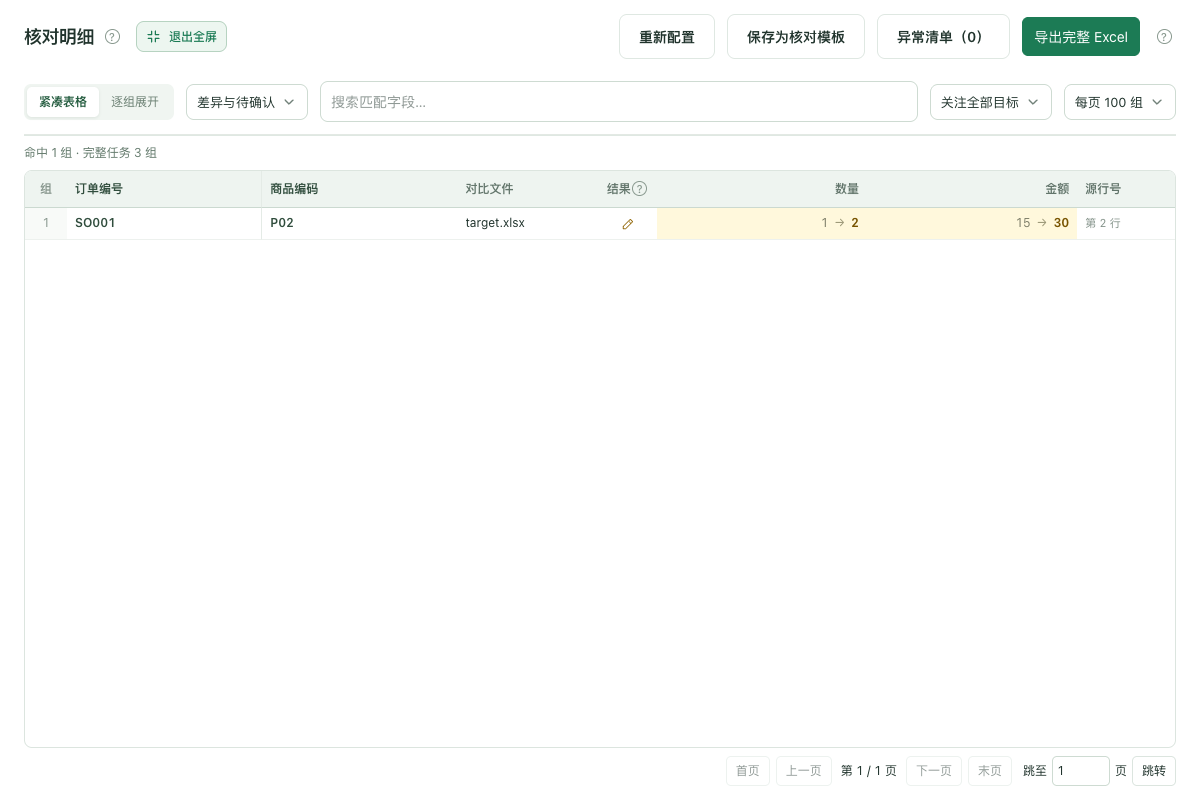
对比字段选择“数量”和“金额”,保留默认原值规则后开始核对。SO001 的 P02 明细发生变化,另外两条明细一致。
复核仍然重复的组合
如果自己的表里同一订单同一商品仍有多行,需要再加明细编号等字段,最多选择三个匹配字段。组合仍重复时查看异常清单并整理源表,工具不会随便取第一条。
你应当看到的结果
匹配字段:订单编号+商品编码。对比字段:数量、金额。
| 匹配记录 | 结果 | 变化说明 |
|---|---|---|
| SO001+P01 | 一致 | 数量为 2、金额为 20,行顺序变化不影响匹配。 |
| SO001+P02 | 修改 | 数量从 1 变为 2,金额从 15 变为 30。 |
| SO002+P01 | 一致 | 数量为 3、金额为 30。 |
用在自己的文件前,确认这些范围
- 本例组合能唯一定位记录,不代表所有订单表都可以直接用这两列;先检查自己表格的明细粒度。
- 同一订单同一 SKU 若有多个批次、拆分发货或重复行,组合仍会重复。可增加稳定的明细编号作为第三个匹配字段,或先按同一业务口径整理源表;工具不会自动合并数量或金额。
- 匹配字段与对比字段不能使用同一列。需要检查某个字段的变化时,应选其他稳定字段来匹配记录。
- 匹配值为空或重复时会进入待确认和异常清单;增加列后重新检查,再解释差异结果。
容量上限:2–5 份 .xlsx / .xls,两种格式可以混用;.xls 支持普通、未加密的 Excel 97–2003 明细表。单份 10 MiB、合计 30 MiB;单表 10,000 行、50 列,合计最多 100 万个有效单元格。核对报告统一导出为 .xlsx。刷新、关闭或离开工作台后,需要重新选择文件。
继续阅读
下载合成示例,跟着步骤核对,再把相同方法用在自己的明细表里。